
Git
github api
https://developer.github.com/v3/
为什么要 Git 规范?
在实际开发中,无论是 Git 版本的规范,还是 Git Commit 的规范,都是一环较重要的部分,因为他们绝对是大有裨益的;
- 方便跟踪工程历史;
- 方便快速回溯代码;
- 方便 Code Review;
- 方便生成 CHANGELOG;
- 提高项目的整体质量,提高个人工程素质;
如何去做 Git 规范?
版本规范其实有许多种工作流形式,有 Git flow,有集中式工作流,有功能分支工作流; 这里主要说一下较为常用的 功能分支流; 功能分支工作流是以集中式工作流为基础的。它提倡为各个新功能分配一个专门的分支来开发, 当功能分支稳定,或者说经过完备的测试之后才合并到 master 分支。
[Git 版本规范]
Git Flow
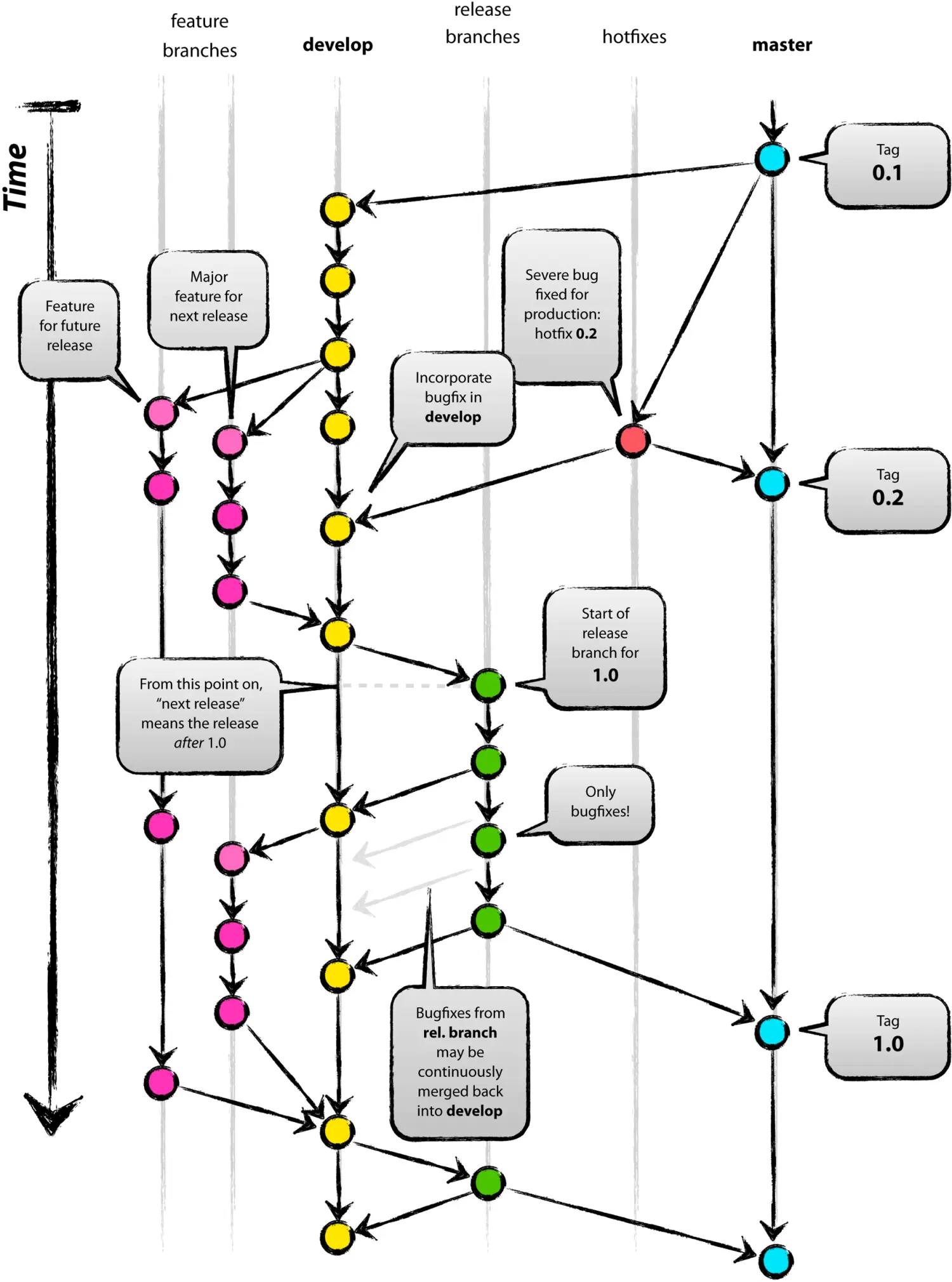
git_规范_01.png
Git 分支管理
1. 规范参考(一)
- master:主分支,用于发布到生产环境
- dev:开发分支,用于开发新功能
- feature:新功能分支,用于开发新功能,开发完成后合并到 dev 分支
- release:预发布分支,用于测试,测试完成后合并到 master 分支
- hotfix:紧急修复分支,用于紧急修复 bug,修复完成后合并到 master 和 dev 分支
命名规范:
- 分支名使用小写,多个单词使用下划线连接;
- 分支名尽量简短,不要超过 20 个字符;
- 分支名尽量使用英文,不要使用拼音;
- 分支名尽量使用名词,不要使用动词;
2. 规范参考(二)
master 分支,是主分支,
- (远程)所有迭代版本的开发均在此分支下进行;
- 所有个人开发完成后,需要将本地个人(develop)分支推送到远程仓库,并提交代码合并申请(Merge Request),将代码合并到 master 分支;
develop-XXX_X.0 分支,是个人开发分支,X.0 为当前迭代版本号,
- 所有迭代版本的开发均在此分支下进行;
- 一般由开发人员从 master 分支拉取代码,并创建新的个人(develop)分支,并在该个人(develop)分支下进行开发;
- 在进行当前分支开发前,需要先从 master 分支更新代码后再进行;
- 开发颗粒度以禅道任务为单位,每个任务完成后,使用Git Commit添加备注,提交代码;
shellgit commit -m "feat: [task_id] task_description"release_X.0 分支,为生产分支,X.0 为当前迭代版本号;一般在两种场景下新建:
- 项目即将发布,需要对 master 分支进行封板,此时新建 release-X.0 分支,并从 master 分支拉取代码,后续修复 bug 均从该分支下新建临时分支(可不与远程同步,但修复 bug 后需要将修复合并到当前 release 分支)进行 bug 修复;
- 下一迭代版本即将进入开发阶段,且此时当前迭代版本尚未进行封板,此时提前新建 release-X.0 分支,并从 master 分支拉取代码,当前迭代版本测试、bug 修复均在此分支进行;而下一迭代版本的开发,则继续在master 分支进行;
- 各个迭代版本发布的生产分支,不可删除;
hotfix_X.0 分支,为 bug 修复分支;
- 所有当前迭代版本的 bug 修复均在此分支下进行;
- 一般由开发人员从 master 分支或指定 release_X.0 分支拉取代码,并创建分支进行 bug 修复;
- bug 修复完成后,将代码推送到远程仓库;
- 代码合并前,先拉取 master 分支或指定 release_X.0 分支最新代码,并将代码合并到当前 hotfix_X.0 分支,更新代码及解决冲突;
- 代码更新后,使用Git Commit添加备注,提交代码并推送到远程仓库;
shellgit commit -m "fix: [bug_id] bug_description"- GitLab 页面新建合并申请(Merge Request),将代码合并到 master 分支或指定 release_X.0 分支;
refactor_X.0 分支,为重构、优化分支;
- 所有当前迭代版本的重构、优化均在此分支下进行;
- 操作与 bug 修复分支类似;
- 代码重构、优化后,使用Git Commit添加备注,提交代码并推送到远程仓库;
shellgit commit -m "refactor: [task_id] refactor_description"
Git 基本操作
用户信息配置
shell
# 设置用户名/邮箱
git config --global user.name 'user.name'
git config --global user.email 'user.email'
# 查看用户名/邮箱
git config user.name
git config user.email

# 查看 git 配置
git config --global -l

# 查看 git 设置列表信息
git config --list
操作远程仓库
sh
## 查看远程仓库地址
git remote -v
# origin  http://192.168.1.69:8000/lianghaishun/pay2china.git (fetch)
# origin  http://192.168.1.69:8000/lianghaishun/pay2china.git (push)

## 切换远程仓库地址
# -直接切换
git remote set-url origin url
# - 先删除后添加
git remote rm origin
git remote add origin url


## 添加一个远程仓库
# [URL: https://www.jianshu.com/p/2952650fe0c2]
git remote add <name> <url>
# git remote add local http://192.168.1.69:8000/lianghaishun/pay2china.git

## 拉取远程代码
# 默认master 主分支
git clone git@192.168.100.7:payoff-platform/code/ecsp-pay-parent-ui.git

# 指定分支
git clone -b dev git@192.168.100.7:payoff-platform/code/ecsp-pay-parent-ui.git
代码提交
sh
## 查看文件状态,红色-未提交到本地,绿色-已提交到本地
git status

## 将文件添加到暂存区
git add .
git add 文件.js

## 将暂存区文件提交到本地仓库
git commit -m '描述信息'

## 将本地仓库代码推送到远程仓库(主分支/其他分支)
git push
git push -u origin dev
分支操作
sh
## 分支操作
git branch     # 列出本地分支,(*)表示当前分支
git branch -a  # 列出所有分支,包括远程分支
git branch -v  # 列出本地分支的最后一次提交信息
git branch -vv # 列出本地分支及对应的远程分支

## 创建分支
git branch new_branch_name      # 创建新分支
git checkout new_branch_name    # 切换到分支上
git checkout -b new_branch_name # 创建并切换到分支上,等同于上两步
git push --set-upstream origin new_branch_name  # 将新分支推送到远程仓库

## 删除分支
git push origin --delete branch_name  # 删除远程分支
git branch -d branch_name  # 删除本地分支,需先切换到其他分支
git branch -D branch_name  # 强制删除本地分支

## 修改查看
git log     # 查看当前分支的提交记录
git blame   # 查看文件每一行最后修改的版本和作者
git diff    # 查看当前工作目录修改的内容
git status  # 查看当前分支的状态

## 暂存区操作
git stash   # 把当前修改压入栈中,执行前最好先执行git add . 到储藏区,使之能被git进行追踪
git stash -m ”stashMessage“ # 标记此次储藏,以便后期查看
git stash list  # 显示栈中的list
git stash pop   # 恢复栈中的状态
git stash clear # 清除所有stash
git stash apply [index]  # 取出[index]缓存,且缓存堆栈中的对应stash不会删除,中括号不需要
git stash pop [index]    # 取出[index]缓存,将缓存堆栈中的对应stash删除,中括号不需要
git stash drop [index]   # 丢弃[index]存储,从列表中删除这个存储,中括号不需要
git stash [-u|--include-untracked] # 对未追踪文件也进行储藏
git stash [-S|--staged]            # 只对暂存区文件进行储藏
git stash [-a|--all]               # 对所有文件进行储藏

## 提交变更
git add .         # 把工作区的修改提交到暂存区
git commit -m     # 把暂存区的修改提交到本地仓库
git commit -a     # 上面两步的一次操作,即把工作区的修改提交到本地仓库
git commit -a --amend          # 在上一次提交的基础上,补充提交信息,不产生新的提交
git commit -m 'xxx' --no-verif # 提交代码时绕过 Git 钩子(hook)的校验
git pull               # 将远程仓库的修改更新到本地
git push origin master # 将本地仓库同步到远程仓库
git remote prune origin --dry-run # 查看哪些远程分支需要清理
git remote prune origin           # 清理失效的远程分支

## 回退
git reset HEAD^             # 回退到上个版本,commit 信息回退,修改还在
git reset --hard HEAD^      # 彻底回退到上个版本,commit 信息和修改都回退
git reset --hard commit_id  # 彻底回退到指定版本

## 标签操作
git tag                # 列出当前分支的标签
git tag                # 新建标签
git tag                # 删除标签
git show               # 查看标签对应的提交信息
git push origin        # 将tag同步到远程仓库
git push origin --tags # 将本地所有tag都同步到远程仓库

## 合并分支
# 将dev分支合并到master分支
git checkout master     # 首先切换到master分支上
git pull origin master  # 把远程master上的代码pull下来
git merge dev           # 把dev分支的代码合并到master上
git push                # 将修改推送到远程仓库
一套代码同时提交到 GitHub 和 Gitee
将同一套代码同时提交到 GitHub 和 Gitee 是一个常见的需求,尤其是在希望代码能够在中国境内外都能高效访问的情况下。下面是如何实现这一目标的步骤。
步骤 1: 初始化本地仓库
- 打开终端或命令行工具。
- 切换到你的项目目录:
bash
cd /path/to/your/project- 初始化 Git 仓库:
bash
git init步骤 2: 添加远程仓库
- 获取 GitHub 仓库的 URL:
- 登录 GitHub,创建一个新的仓库。
- 复制仓库的 HTTPS 或 SSH URL。
- 获取 Gitee 仓库的 URL:
- 登录 Gitee,创建一个新的仓库。
- 复制仓库的 HTTPS 或 SSH URL。
- 添加 GitHub 远程仓库:
bash
git remote add github https://github.com/用户名/项目名.git- 添加 Gitee 远程仓库:
bash
git remote add gitee https://gitee.com/用户名/项目名.git步骤 3: 配置多个远程仓库
- 检查远程仓库配置:
bash
git remote -v输出应显示两个远程仓库的 URL。
- 如果需要修改配置,可以编辑
.git/config文件:
ini
[remote "github"]
    url = https://github.com/用户名/项目名.git
    fetch = +refs/heads/*:refs/remotes/github/*
[remote "gitee"]
    url = https://gitee.com/用户名/项目名.git
    fetch = +refs/heads/*:refs/remotes/gitee/*
步骤 4: 提交代码
- 将所有文件添加到暂存区:
bash
git add .- 提交代码:
bash
git commit -m "初始提交"步骤 5: 推送到远程仓库
- 推送到 GitHub:
bash
git push github master- 推送到 Gitee:
bash
git push gitee master注意事项
- 分支名称:如果使用的是其他分支(例如
main),请将master替换为相应的分支名称。 - 同步检查:定期检查 GitHub 和 Gitee 上的代码是否一致,确保没有遗漏的提交。
- 权限管理:确保你有权限访问和推送代码到这两个仓库。
- 错误处理:如果遇到推送失败,请检查网络连接和远程仓库的 URL 是否正确。
[error] remote gitee already exists.
[error] src refspec master does not match any
以上步骤详细介绍了如何将一套代码同时提交到 GitHub 和 Gitee,希望对你有所帮助。如果有任何问题,欢迎随时提问。