
package.json
参考:深入理解 package.json 文件与 package-lock.json 文件
1.什么是 package.json
文件一般都在每个项目的根目录下面,定义了这个项目所需要的各种模块,以及项目的配置信息,包括名称、版本、许可证、依赖模块等元数据。格式是严格的 JSON 格式。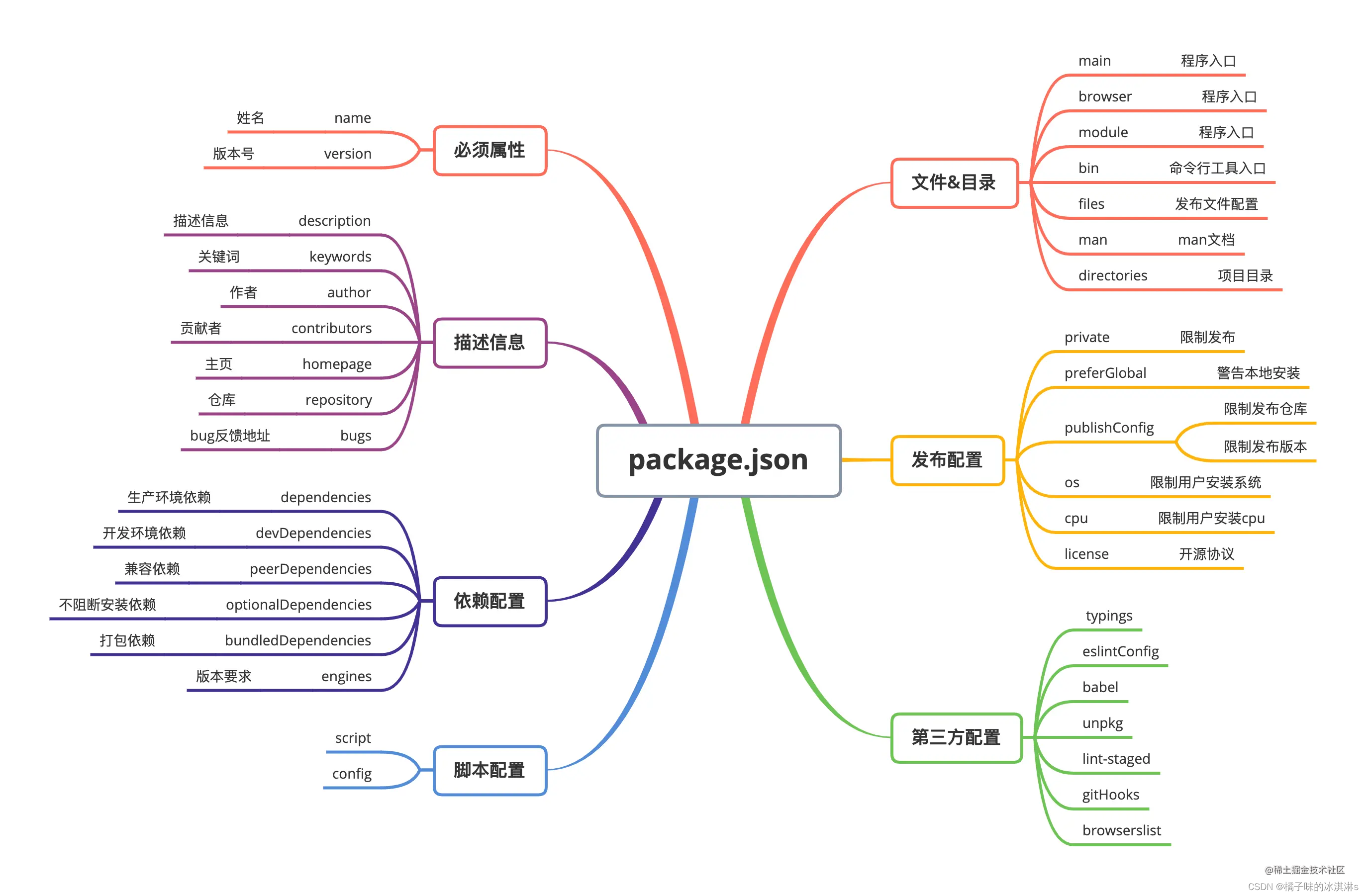
2.什么是 package-lock.json
文件会保存node_modules 中所有包的信息,包括精确版本 version 和下载地址 resolved 以及依赖关系 dependencies 等,用以记录当前状态下实际安装的各个模块的具体来源和版本号。这样 npm install 时速度就会提升。3.为什么有 package-lock.json,还需要 package-lock.json
当项目中已有 package-lock.json 文件,在安装项目依赖时,将以该文件为主进行解析安装指定版本依赖包,而不是使用 package.json 来解析和安装模块。因为 package.json 指定的版本不够具体,而 package-lock.json 为每个模块及其每个依赖项指定了版本,位置和完整性哈希,所以它每次的安装都是相同的。
- 当删除
node_module目录时,想通过npm install恢复所有包时,提升下载速度。 - 锁定版本号,防止自动升级新版本。
正因为有了 package-lock.json 文件锁定版本号,所以当你执行 npm install 的时候,node 不会自动更新 package.json 文件中的模块,必须用 npm install packagename(自动更新小版本号)或者 npm install packagename@x.x.x(指定版本号)来进行安装才会更新,package-lock.json 文件中的版本号也会随着更新。
4.项目中如何生成 package.json 和 package-lock.json
# 生成 package.json
npm init -y

# 生成 package-lock.json
npm install --package-lock-only
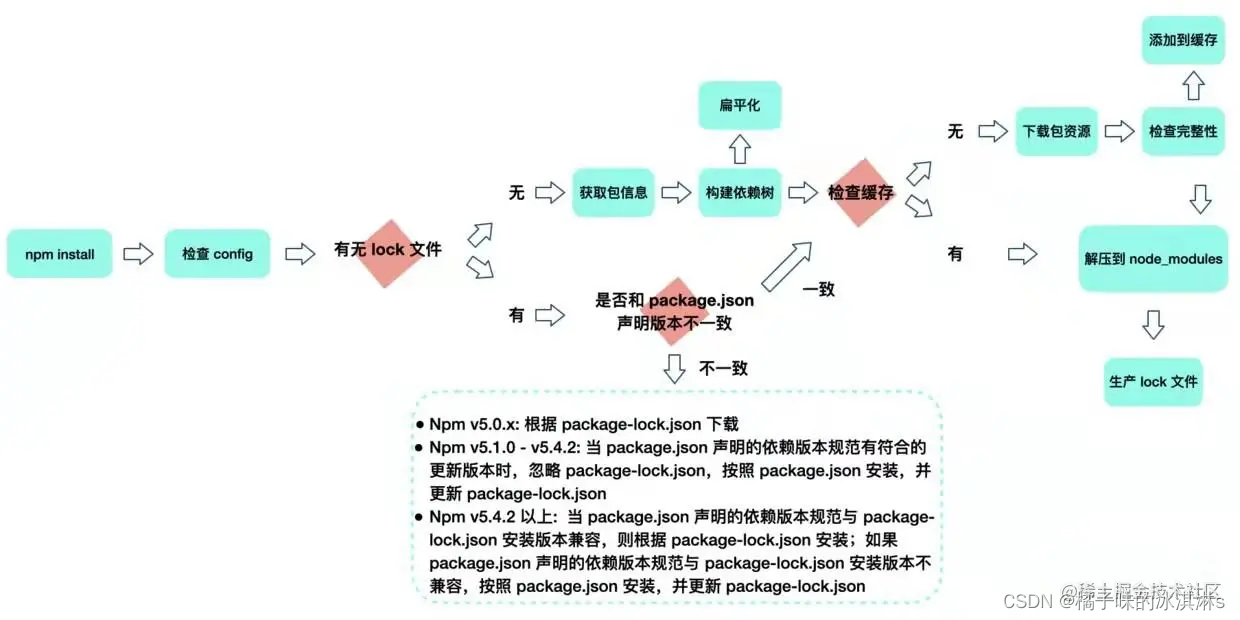
5.npm install 命令执行后发生什么
6.版本符号含义
[[语义版本]]
指定版本:比如 1.2.0,遵循“大版本.次要版本.小版本”的格式规定,安装时只安装指定版本。
- 插入号:比如
ˆ1.2.2,表示安装1.x.x的最新版本(不低于 1.2.2),但是不安装2.x.x,安装时不改变大版本号。 - 波浪号:比如
~1.2.2,表示安装1.2.x的最新版本(不低于 1.2.2),但是不安装1.3.x,安装时不改变大版本号和次要版本号。 latest:安装最新版本
// package.json 中的版本符号
{
  "react": "^18.2.0", //  插入符号 ^18.2.0 :匹配 18.X.X 的最新版本。
  "react-dom": "~18.2.0", //  波浪符号 ~18.2.0 :匹配 18.2.X 的最新版本。
  "react-refresh": "0.11.0" //  固定版本 0.11.0 : 匹配 0.11.0, 不会更新版本。
}
7.npm 脚本(npm scripts)
npm 脚本(npm scripts) 是 npm 提供的一个强大功能,允许开发者在 package.json 文件中定义和执行自定义命令。这些脚本可以用于自动化常见的开发任务,如启动服务器、构建项目、运行测试等。通过使用 npm 脚本,开发者可以简化工作流程,确保团队成员遵循一致的开发标准,并且轻松地将任务集成到 CI/CD 管道中。
7.1.定义 npm 脚本
在 package.json 文件中的 scripts 字段下定义脚本。每个脚本由一个名称和相应的命令组成。例如:
{
  "name": "my-app",
  "version": "1.0.0",
  "scripts": {
    "start": "node server.js",
    "build": "webpack --config webpack.config.js",
    "test": "jest",
    "lint": "eslint ."
  }
}
在这个例子中,我们定义了四个脚本:
start: 使用 Node.js 启动server.js文件。build: 使用 Webpack 构建项目。test: 运行 Jest 测试套件。lint: 使用 ESLint 检查代码风格。
7.2.执行 npm 脚本
要执行一个 npm 脚本,可以在命令行中使用 npm run <script-name>。例如:
npm run start
npm run build
npm run test
npm run lint
对于一些常用的脚本(如 start, test),可以直接使用 npm start 或 npm test 来代替 npm run,这是 npm 的内置别名。
7.3.特殊脚本钩子
npm 支持一些特殊的生命周期事件,可以在特定时间点自动触发相关脚本。这些事件包括:
preinstall和postinstall: 在安装依赖之前或之后执行。prepublishOnly和postpublish: 在发布包之前或之后执行(仅适用于 npm v7 及以上版本)。prepublish,prepare,prepack,postpack: 发布前的不同阶段。prepublish已被弃用,建议使用prepare或prepublishOnly。
例如,如果你想在每次安装依赖后自动运行 ESLint 检查代码风格,可以在 package.json 中添加如下配置:
{
  "scripts": {
    "postinstall": "npm run lint"
  }
}
7.4.组合多个命令
你可以通过在单个脚本中使用分号 ; 或者并行执行工具(如 concurrently)来组合多个命令。例如:
{
  "scripts": {
    "dev": "concurrently \"npm run watch:css\" \"npm run start\"",
    "watch:css": "sass --watch src/styles:dist/styles"
  }
}在这个例子中,dev 脚本会同时启动 CSS 编译监视器和应用程序服务器。
7.5.使用环境变量
可以通过 .env 文件或直接在命令中设置环境变量,以便根据不同的环境调整行为。例如:
{
  "scripts": {
    "start": "NODE_ENV=production node server.js"
  }
}
或者结合像 dotenv 这样的库来加载环境变量文件:
{
  "scripts": {
    "start": "dotenv -e .env.production -- node server.js"
  }
}
7.6.访问全局和本地二进制文件
npm 脚本会自动将 node_modules/.bin 目录添加到 PATH 环境变量中,因此你可以直接调用通过 devDependencies 安装的工具而无需指定完整路径。例如,如果你安装了 eslint 作为开发依赖,可以直接在脚本中使用 eslint 命令:
{
  "scripts": {
    "lint": "eslint ."
  }
}
7.7.错误处理
默认情况下,如果脚本中的任何一个命令失败,整个脚本将会停止执行。你可以使用 || 操作符来忽略错误继续执行后续命令,或者使用 && 来确保只有当上一个命令成功时才执行下一个命令。例如:
{
  "scripts": {
    "prepublish": "npm run lint && npm run build"
  }
}
在这个例子中,如果 npm run lint 失败,则不会执行 npm run build。